はじめに
タイトルにもある通り、「プログラミングを一切せず」自由度の高いウェブサイトを速攻で立ち上げる方法を紹介します!
プログラミング(コード)を書くのではなく、既存の優秀なツールを組み合わせる「パズル」のような作業だから、知識ゼロの私でもできました。
本記事ではウェブサイトの立ち上げまでに必要な準備と手順の全体像を記載します。 ※2026年4月時点
- 今回は有料のツールを使用しています。
- 無料ブログやプログラミング(HTML/CSS)での構築など、そもそもどの方法を選択すべきかについては、以下の記事をご確認ください!
準備するもの
準備するもの
- PC
- クレジットカード
- やる気!
作業手順
サイト名を決める(仮でもOK!)
メールアドレスもサイトにちなんだ名前にするのが楽だったので、私は一番初めに考えました。最悪、サイト名は後で変更してもいいやという軽い気持ちで作っています。
STEP3で作成するドメイン名(URL)にサイト名を含めたい場合は、STEP 1で決めておく必要があります。もしドメイン名を適当な英単語にするなら、サイト名自体は後からゆっくり考えても大丈夫です!
専用のメールアドレスを作る(情報の集約先を確保)
身バレ防止はもちろん、今後の管理効率やセキュリティの観点からも、プライベートや本業とは完全に切り離すべきです。そのためメールアドレス作成に際して以下の注意をしました。※Gmailの場合
・アドレス名に本名や生年月日などを一切入れない。
例:サイト名.info@gmail.com や 運営用ペンネーム.info@gmail.com など。
・Googleアカウント作成時の「姓名」も本名ではなく、サイト名/運営用のペンネームにする。
例:姓 Monolith 名 Log など。
サーバー・ドメインを契約する(土地と住所を取得)
専用のメールアドレスができたら、いよいよネット上の「土地」と「住所」を確保します。
最短ルートとして、サーバー契約時に「WordPressかんたんセットアップ」といった機能が付いているものを選びましょう。これを使えば、本来なら別々に作業が必要な「サーバー(土地)」と「ドメイン(住所)」の紐付けを、画面の指示に従うだけで自動で終わらせてくれます。
私は有名なX Serverの「スタンダード」プラン+WordPressクイックスタートで契約しました。
「スタンダード」ですと月額990円でしたが、ちょうどこの時期30%OFFキャンペーンを実施していたので月額660円で済みました。まとめて購入すれば、全て30%OFFが適用でしたので、最大の3年分35,640 円-10,692 円=24,948円で3年分のサーバーを借りられました。
またSTEP4で出てくるSWELLというサイトのデザインテーマ 16,720 円も購入し、計41,668 円となりました。 ※2026年4月時点の情報ですので、最新情報はX Server HPよりご確認ください
高くね!?って思うかもしれませんが、数年やるならまとめて購入した方が絶対良いのと、SWELLもかなりの時短になるし、買い切りなので迷いなく購入すべきだと思います!
※文字化けしていますが…公式サイトのリンクこちらからどうぞ!

STEP1と異なる点は、X Server会員登録やドメイン所有者は、「法的・金銭的な契約」になるため本名で登録しましょう。ウェブサイトとは完全に切り離されているため「身バレ」の恐れはありませんし、本名でないとクレジットカードの不正利用と誤認される・アカウント復旧できなくなる・規約違反になるなどリスクがあります。
登録はSTEP 1で作った「専用メールアドレス」を使用しましょう。また、ドメイン名(URL)は後から変更できないものが多いので、STEP 0で決めた名前に沿って、シンプルで飽きのこない英語で作成しましょう。最後に付く「.com」「.jp」はモノによって値段が異なります。こだわりがなければ「.com」「.net」など安価のモノがオススメ。私はもっとも一般的な「.com」にしました。
例)ドメイン名:monolith-log.com
サーバーIDはサーバーの識別用なので自身がわかりやすいものでOK。
WordPressクイックスタートに申し込んだ場合、サイトのタイトルや、ログイン用のユーザー名も求められます。サイトのタイトルはSTEP0で決めたものか、仮で入れておく。ログイン用ユーザー名は個人を特定できない情報としてください。
【補足】サーバー / ドメイン って何?
・サーバー(土地)
ネット上の「場所」のことです。あなたの書いた記事や画像を置いておくためのスペースを借りるイメージです。
・ドメイン(住所)
ネット上の「住所」のことです。このサイトでいう monolith-log.com の部分ですね。サイトのURLと言った方が理解しやすいかもしれません。
WordPressの設定(家を建てる)
WordPressクイックスタートなのでサーバーのセットアップが終われば、自動的に「WordPress」がインストールされ、家の骨組みができている状態から始まります。
ログインURLがXサーバーのサーバーアカウント設定完了のメールに来ているので、そのURLから自身が設定したパスワードで、WordPressにログインしてみましょう。
ログインしたら最初にやるべきこと
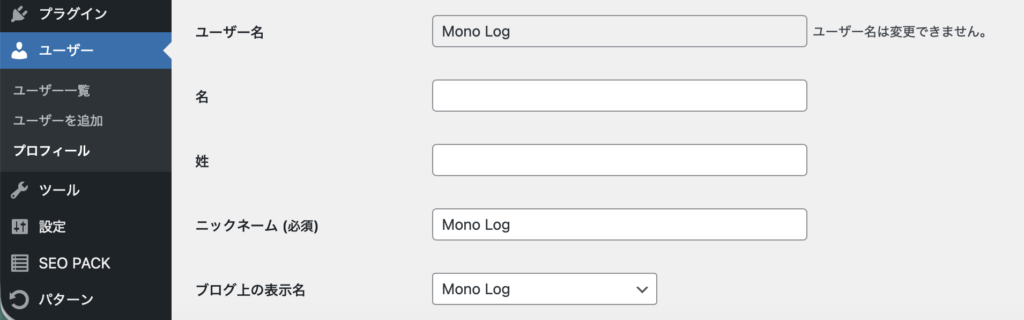
「身バレ防止の最優先設定」のための確認。
1. 左メニューの「ユーザー」→「プロフィール」を開く。
2. 「ニックネーム(必須)」にペンネームを入力する。
3. その下の「ブログ上の表示名」を、今入力したペンネームに変更して保存する。
これを行わないと、記事の投稿者名として「ログイン用のユーザー名」が表に出てしまう可能性があるため、真っ先に行いましょう。
プラグイン設定(セキュリティ設定・URL変更・バックアップなど)
初期でインストールされている4つのプラグインは全てアンインストールして、より使いやすいプラグインに変更しています。設定が面倒だったので、私はじめ、hCaptchaなし / SiteGuardありで記事を書き始めました。
| 役割 | 変更前(削除) | 変更後(追加) |
| スパム対策 | Akismet | hCaptcha |
| セキュリティ | CloudSecure | SiteGuard |
| バックアップ | – | UpdraftPlus |
| SEO対策(検索最適化) | – | SEO SIMPLE PACK |
| お問い合わせ | – | Contact Form 7 |
| フォント | TypeSquare | -(SWELLで十分) |
| その他 | Hello Dolly | – |
※表中のプラグインの正式名称は以下の通りです。
- hCaptcha:hCaptcha for WP
- SiteGuard:SiteGuard WP Plugin
- UpdraftPlus:UpdraftPlus Backup
- SEO SIMPLE PACK:SEO SIMPLE PACK
- Contact Form 7:Contact Form 7
※重要
SiteGuardを有効にすると、ログインURLが自動で変わります。変更後のURLはメールでも送られてきますが、ログインできなくなる事態を防ぐため、必ずブラウザのブックマーク(お気に入り)に保存し、メモなどにも記録しておきましょう。
SWELL導入(内装を整える)
家の骨組みが整ったら次は内装です。私は迷わず有料テーマの「SWELL」を導入しました。
X Serverで購入したSWELLを有効化するために、SWELLERS’にユーザー登録します。SWELL購入時と同じメールアドレスを登録してください。また、ユーザー名はこれまでの手順と同様ペンネームやサイト名で登録しました。
時間をお金で買うという選択
「コードの書き方を調べる数時間」を、買い切り1万円台の投資で記事投稿までの時間をショートカットでき、浮いた時間で記事を書くことに集中できるのがメリット。最短で立ち上げる最大の秘訣となります。
なぜ「ど素人」ほど有料テーマなのか?
「初心者は無料から」と思われると思いますが、実は逆です。無料テーマはデザインを整えるためにプログラミング(CSSやHTML)の知識が必要になる場面が多いですが、SWELLならマウス操作だけでクオリティの高いデザインのサイトが作れます。
と言いつつ、私もまだまだSWELLに使い慣れていないため、日々研鑽してまいります。
SWELLERS’のサイトにログインし有効化できたら、「認証リクエストを送信」を押し、届いたメールのURLをクリック。WordPressに戻り、WordPressの左の欄の「SWELL設定」をクリックしたのち、SWELLの「認証を完了する」ボタンを押しましょう。
本来は、SWELLERS’のサイトからテーマをダウンロードしてWordPressにインポートが必要ですが、X Serverでまとめて購入しクイックスタートにしていたためか、アクティベートだけで設定が完了していました。
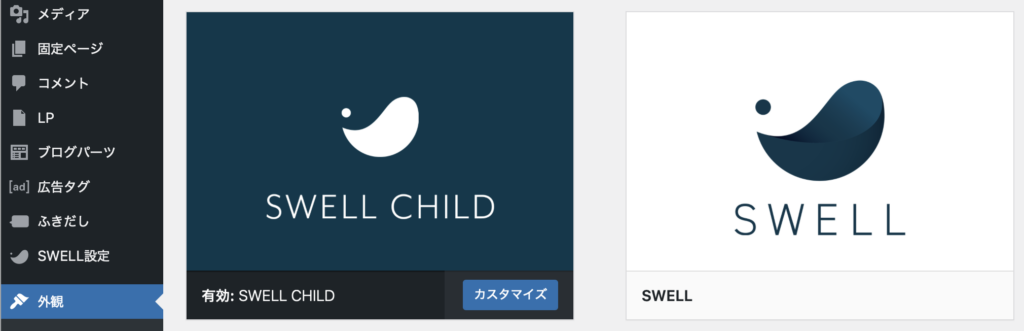
親テーマ(SWELL)と子テーマ(SWELL CHILD)の両方をインストールする必要がありますが、有効化するのは『CHILD』の方だけです。念の為、WordPressの左の欄「外観」から子テーマ(SWELL CHILD)のみ有効になっていることを確認してください。将来、「サイトのコードを少し書き換えたい」と思った際、親テーマをいじっていると、SWELLのアップデート時に修正がすべて消えてしまうため、親テーマは有効にしないようにしましょう。
最初の1記事を作成し公開する
準備が整ったら、記念すべき最初の記事を投稿しましょう。ここを「最速で終わらせる」のがコツ!
1. WordPress管理画面の左メニューから 「投稿」→「新規投稿」 をクリック。
2. 執筆画面を開く画面が開いたら、まず一番上の「タイトルを追加」に、記事のタイトルを記載。
3.画面上の 「+(ブロック追加ボタン)」 を押すか、キーボードで /(スラッシュ)を打つとメニューが出ます。ここに記載したい内容を書きます。
SWELLはマニュアルを読んでいなくても、感覚的に編集することができます!
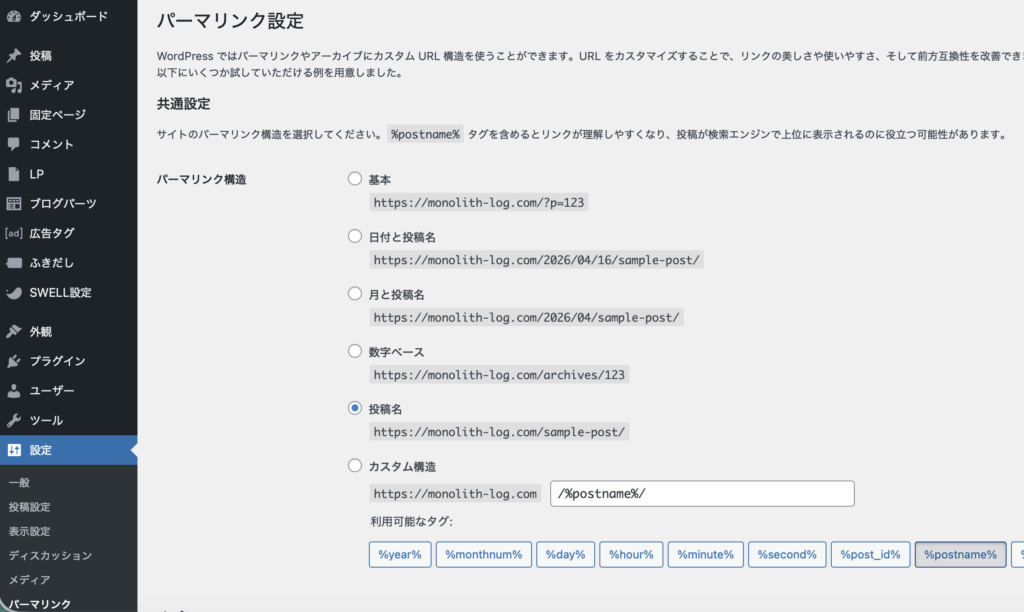
内容が完成したら、投稿前にURL(パーマリンク)を変更しましょう。パーマリンクとは記事固有の住所のことです。
初期設定のままだと、記事のタイトルの日付や日本語がURLに組み込まれている可能性がありますが、日付は時間が経つと古い記事と強調されてしまいますし、また、日本語が含まれると、SNSなどでシェアした際にURLが非常に長くなってしまいます。
まずは、日付を付けない設定を行います。
WordPress画面の「設定」>「パーマリンク」からパーマリンク構造「投稿名」を選択し変更を保存。
※後で実施すると全ての投稿リンクが変わり、Googleのリンク切れ
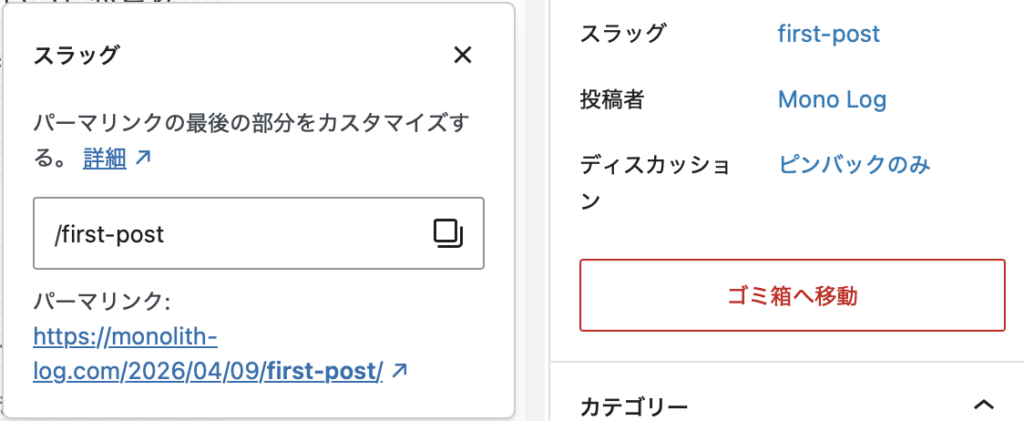
次に作成している記事編集画面の右欄「投稿」タブ>「スラッグ」をクリックし、スラッシュ後のURLを編集します。スラッシュ後は、以下のように意味のわかる英語にするのがオススメです。
Googleに載るまでの楽しみ
公開して数日もすれば、Google検索で自分のサイト名がヒットするようになります。何もないデジタルの海に初めて自分の居場所ができた実感を味わいましょう。
自身のスマホでも自分のサイトがどう見えるかチェックしましょう!
完璧主義を捨てる
私自身そうなのですが、内容が決めきれずいつまでも投稿できないというのがあるあるです。最初から100点の記事は必要ないので「今日から始めます」という短い挨拶でも、簡単な自己紹介でも良いので、まずは公開ボタンを押して、自分のiPhoneやPCから実際にサイトが表示されているのを確認してください!
WordPressが最初の投稿用に、初期段階で記事を1つ作ってくれているようです。
私はこれに気づかず、もう一つ記事を作成してしまったので、空の記事も閲覧できる状態となっていました…

おわりに: 「これであなたもサイトオーナーです」
お疲れ様でした!これであなたも、自分だけの発信拠点を持つオーナーです。 昨日までは「読み手」だったあなたが、今日からは「書き手」に変わりました。
偉そうに言える身分ではありませんが、ここまでくれば自由に自分の好きな情報を好きな形で発信することができます!楽しみながら少しずつステップアップしていきましょう!